Ako napísať veľké Ô, Ä, Ľ, Š a Č na slovenskej klávesnici
Aktualizované 13. 11. 20262 čitatelia
Veľké Ľ, Š, Č, Ť, Ž, Ô a Ä napíšete cez Caps Lock, lebo Shift na týchto klávesoch dá číslicu alebo interpunkciu. Postup pre Windows aj Mac.
Veľké Ľ, Š, Č, Ť, Ž, Ô aj Ä napíšete na slovenskej klávesnici tak, že zapnete Caps Lock a stlačíte príslušný kláves. Shift na týchto klávesoch nepomôže: v hornom rade vypíše číslicu (Shift + kláves s Ľ dá 2) a pri Ô a Ä interpunkčný znak. Veľké Ď, Ĺ a Ŕ sa píšu cez mŕtve klávesy.

Foto: Karolina Grabowska www.kaboompics.com, Pexels
Prečo Shift nestačí
Slovenské rozloženie klávesnice (QWERTZ, podrobne v článku Slovenská klávesnica: rozloženie kláves a všetky znaky) má v hornom rade malé písmená ľ, š, č, ť, ž, ý, á, í, é a číslice sú až na Shifte. Je to opak anglickej klávesnice, kde je číslica priamo a Shift dáva symbol. Preto Shift + 2 na slovenskej klávesnici nevypíše Ľ, ale 2.
To isté platí pre klávesy ô a ä: tie sú v pravej časti klávesnice vedľa písmen L a P a Shift na nich dáva interpunkčné znaky.
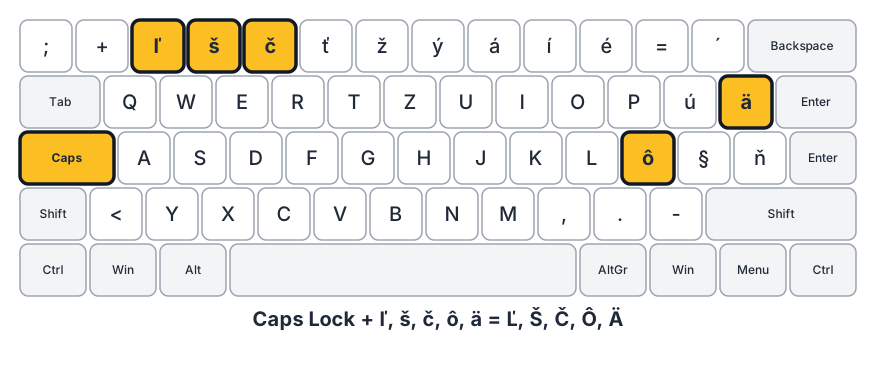
Veľké Ľ, Š, Č, Ť, Ž, Ý, Á, Í, É: Caps Lock
Postup je jednoduchý:
- Stlačte Caps Lock (zvyčajne svieti kontrolka).
- Stlačte kláves s požadovaným písmenom. Pri zapnutom Caps Locku dá kláves ľ znak Ľ, š znak Š, č znak Č a tak ďalej.
- Caps Lock opäť vypnite, aby ste nepísali celý text veľkými písmenami.
Keď píšete meno alebo nadpis, v ktorom je len jedno veľké písmeno s diakritikou (napríklad Šimon), je rýchlejšie zapnúť Caps Lock tesne pred písmenom a hneď po ňom vypnúť. S tréningom to ide plynulo.
Veľké Ô a Ä
Ô a Ä sa píšu rovnako ako Ľ a Š. Kláves ô nájdete vpravo od písmena L, kláves ä vpravo od písmena Ú. Zapnite Caps Lock, stlačte príslušný kláves a Caps Lock vypnite.
Slovo „Ôsmy" napíšete takto: zapnúť Caps Lock, stlačiť ô, vypnúť Caps Lock, potom s, m, y.
Veľké Ď, Ĺ, Ŕ: mŕtve klávesy
Pri niektorých znakoch sa diakritika pridáva cez takzvaný mŕtvy kláves. Je to kláves, ktorý po stlačení nič nevypíše a čaká na písmeno:
- Mäkčeň (ˇ) je na klávese tesne vľavo od Backspace a píše sa s Shiftom.
- Dĺžeň (´) je na tom istom klávese bez Shiftu.
Veľké písmeno s mäkčeňom napíšete takto: stlačte mäkčeň, potom podržte Shift a stlačte písmeno. Napríklad Ď je mäkčeň a Shift + D.
Veľké písmeno s dĺžňom (Á, É, Í, Ó, Ú, Ý, Ĺ, Ŕ) napíšete obdobne: stlačte dĺžeň, potom Shift + písmeno. Pri Á, É, Í, Ý máte aj druhú možnosť cez Caps Lock, pretože majú vlastný kláves. Podobnú kombináciu s AltGr si prejdite pri zavináči.
Prehľadná tabuľka
| Chcete napísať | Windows, slovenské rozloženie |
|---|---|
| Ľ, Š, Č, Ť, Ž | Caps Lock + kláves ľ, š, č, ť, ž |
| Á, É, Í, Ý | Caps Lock + kláves á, é, í, ý |
| Ô | Caps Lock + kláves ô |
| Ä | Caps Lock + kláves ä |
| Ú, Ň | Caps Lock + kláves ú alebo ň |
| Ď | mäkčeň (Shift + kláves ´), potom Shift + D |
| Ĺ, Ŕ | dĺžeň (kláves ´), potom Shift + písmeno |
Na Macu
Na Macu so slovenským rozložením platí v praxi rovnaký princíp: veľké písmená s diakritikou napíšete cez Caps Lock, alebo cez mŕtve klávesy. Presnú podobu rozloženia máte vždy pod rukou v zobrazení klávesnice. Otvorte Nastavenia systému, Klávesnica, Zdroje vstupu, zapnite ponuku vstupu a vyberte Zobraziť klávesnicu. Po podržaní Shiftu alebo Option uvidíte, ako sa kláves zmenil.
Ak píšete na anglickej klávesnici
Anglická klávesnica nemá diakritiku, preto máte tri možnosti:
- Prepnite rozloženie na slovenské. Znaky sa píšu rovnako ako vyššie, ale písmená nie sú popísané na klávesoch, takže sa oplatí vedieť ich naslepo.
- Použite slovenské rozloženie QWERTY. Je to druhý typ slovenskej klávesnice, v ktorom ostávajú číslice priamo na číselnom rade a diakritika sa pridáva cez mŕtve klávesy.
- Použite Alt kódy (Alt + číslo na numerickej časti), ak máte numerickú časť. Je to núdzové riešenie.
Typické chyby
- Zabudnutý Caps Lock. Po veľkom Š napíšete „ŠIMon". Hneď po písmene ho vypnite.
- Shift namiesto Caps Locku. Kláves vypíše číslicu alebo interpunkciu a ďalšie písmená pokračujú správne.
- Nesprávne rozloženie v systéme. Ak vám navyše Z a Y vyjdú naopak, pozrite Prehodené Z a Y na klávesnici. Ak máte nastavené anglické, nezmôžete nič z toho, čo sa tu píše. Skontrolujte jazyk v hlavnom paneli.
Ak chcete, aby sa celá slovenská klávesnica dostala do prstov a nemuseli ste pri písaní hľadať diakritiku, vyskúšajte cvičenia v Prstoklade. Ukážu vám správne prsty pre každý kláves vrátane znakov s diakritikou.
Časté otázky
Prečo Shift + 2 nenapíše Ľ?
Na slovenskej klávesnici je kláves 2 zároveň kláves ľ a číslica sa píše so Shiftom. Veľké Ľ preto napíšete cez Caps Lock.
Ako napíšem veľké Ô?
Zapnite Caps Lock, stlačte kláves ô (vpravo od L) a Caps Lock vypnite.
Ako napíšem veľké Ď alebo Ť?
Veľké Ť má vlastný kláves, použijete Caps Lock. Veľké Ď napíšete cez mŕtvy kláves mäkčeň a Shift + D.
Funguje to rovnako na Macu?
Princíp je rovnaký, ale presné umiestnenie niektorých znakov si overte cez Zobraziť klávesnicu v Nastaveniach systému.
Mám prepnúť na slovenské QWERTY?
Ak veľa píšete aj programy alebo anglické texty a diakritika vám prekáža, je to dobrá voľba. Pre bežné písanie v slovenčine je štandardné QWERTZ najjednoduchšie.